Pedidos para la gestoría, clientes para el newsletter, el catálogo para tu proveedor. Eliges qué, filtras y descargas un archivo que Excel abre a la primera. Y cuando lo corriges, lo vuelves a subir.
Exportar e Importar CSV de NO1+ es un plugin para WordPress y WooCommerce que saca a un archivo CSV —que se abre con Excel— los pedidos, clientes, comentarios, productos, entradas, páginas y los envíos de los formularios de Elementor, con filtros, elección de columnas y plantillas guardadas. Importa los cambios de vuelta con asignación automática de columnas y vista previa, por lotes. Funciona con HPOS, con productos variables y con páginas de Elementor.
Cada mes alguien te pide un Excel. Y WordPress no trae nada para hacerlo.
Tus datos están en WordPress, pero los necesitas fuera
La gestoría quiere los pedidos
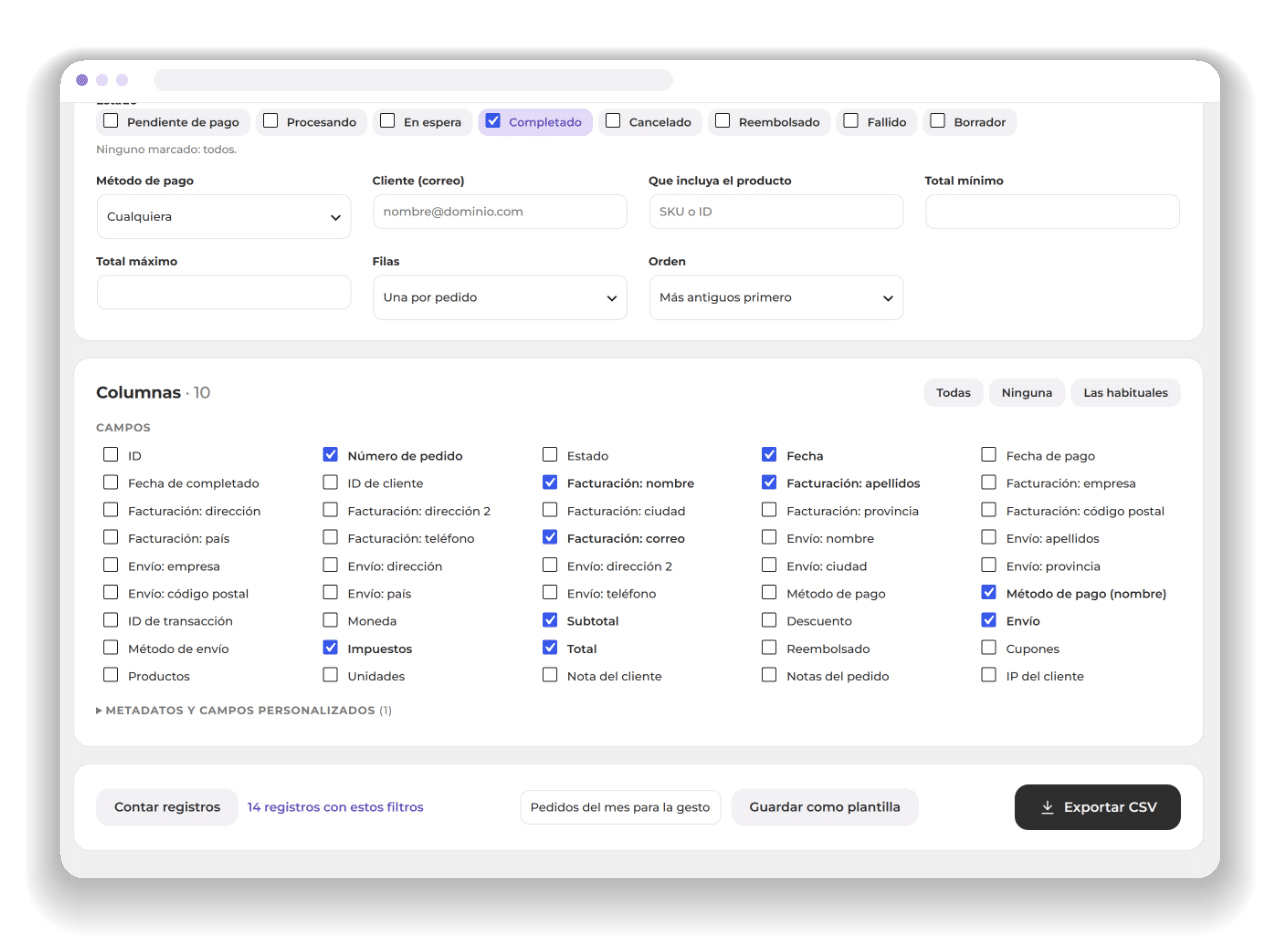
Los del mes, con impuestos y método de pago. WooCommerce no los exporta con filtros.
El archivo llega roto a Excel
Tildes convertidas en símbolos y todo metido en una sola columna.
Exportas todo y luego borras
Sin filtros, sacas miles de filas para quedarte con cuarenta. Y el mes que viene, otra vez.
Importar da miedo
Pulsas el botón y no sabes qué va a pasar hasta que ya ha pasado.
Qué exporta: todo lo que hay en tu web, en un CSV
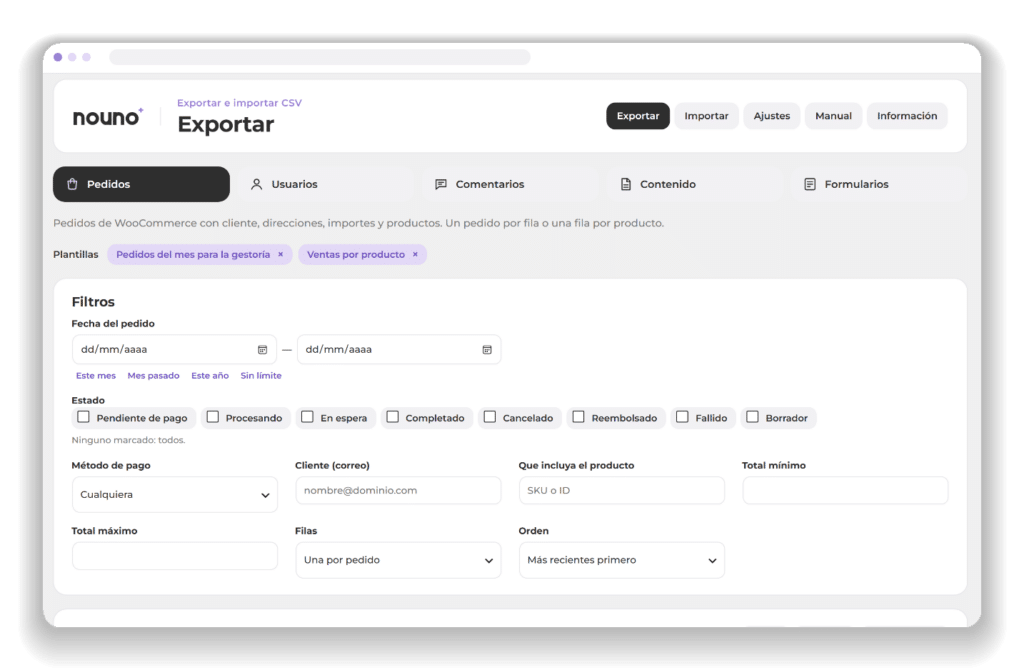
Cinco pestañas, una para cada tipo de dato. Cada una con sus filtros y sus columnas.
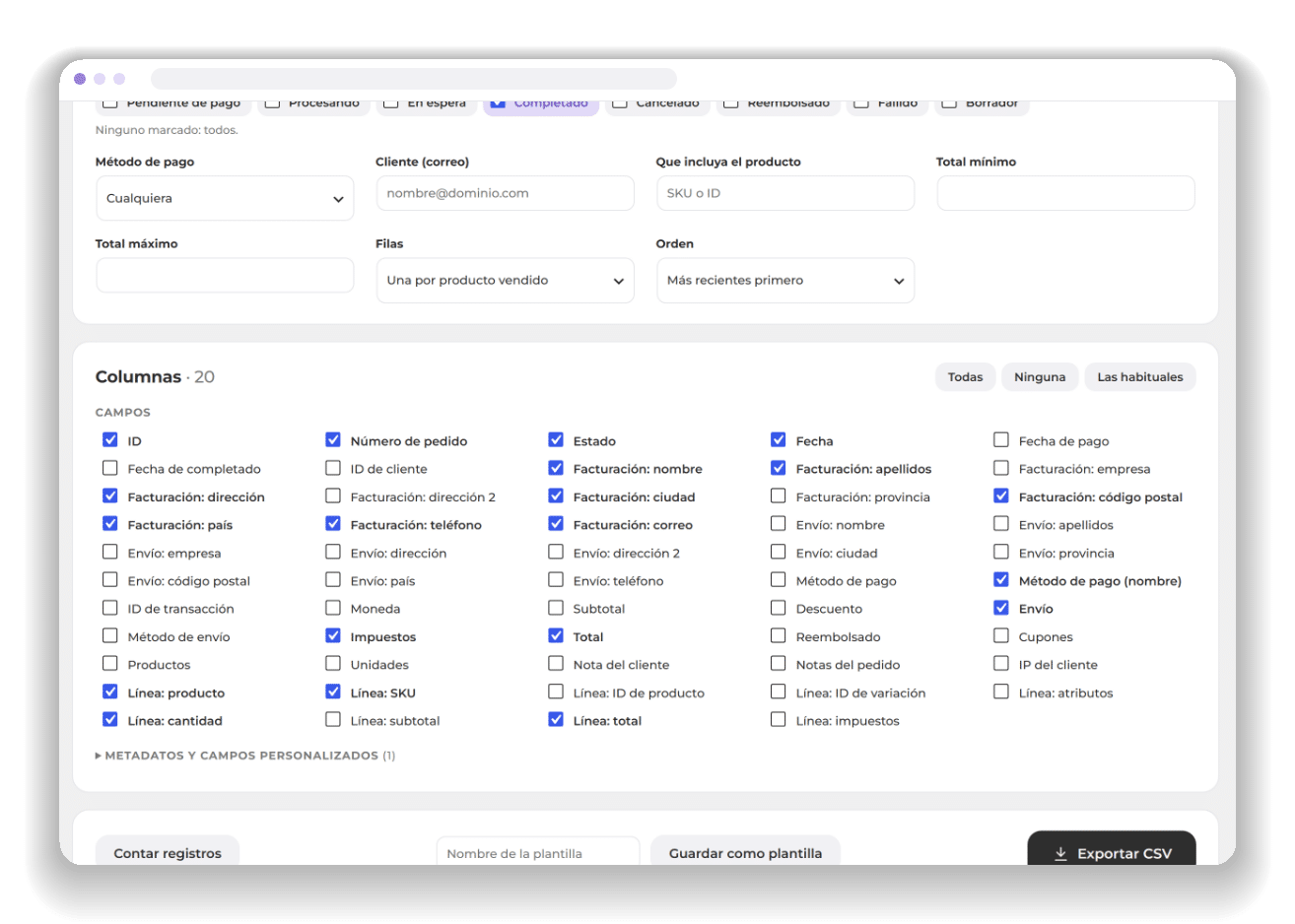
Las de siempre y los campos personalizados de tu web. Con «Una fila por producto vendido», cada línea del pedido sale aparte.
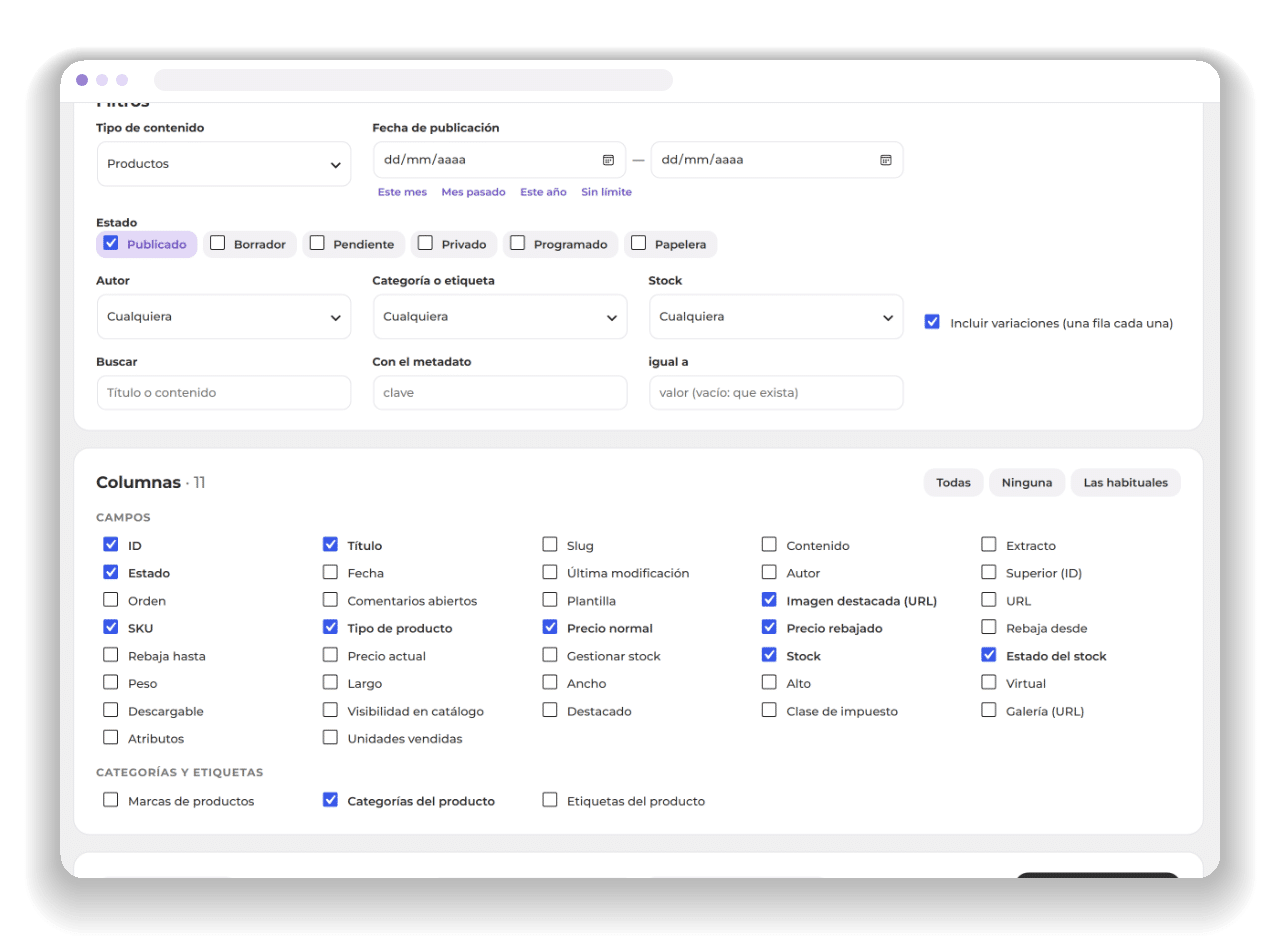
Tu catálogo con stock, precios y variaciones
Filtra por categoría, estado del stock o metadato, y saca cada variación en su propia fila con sus atributos.
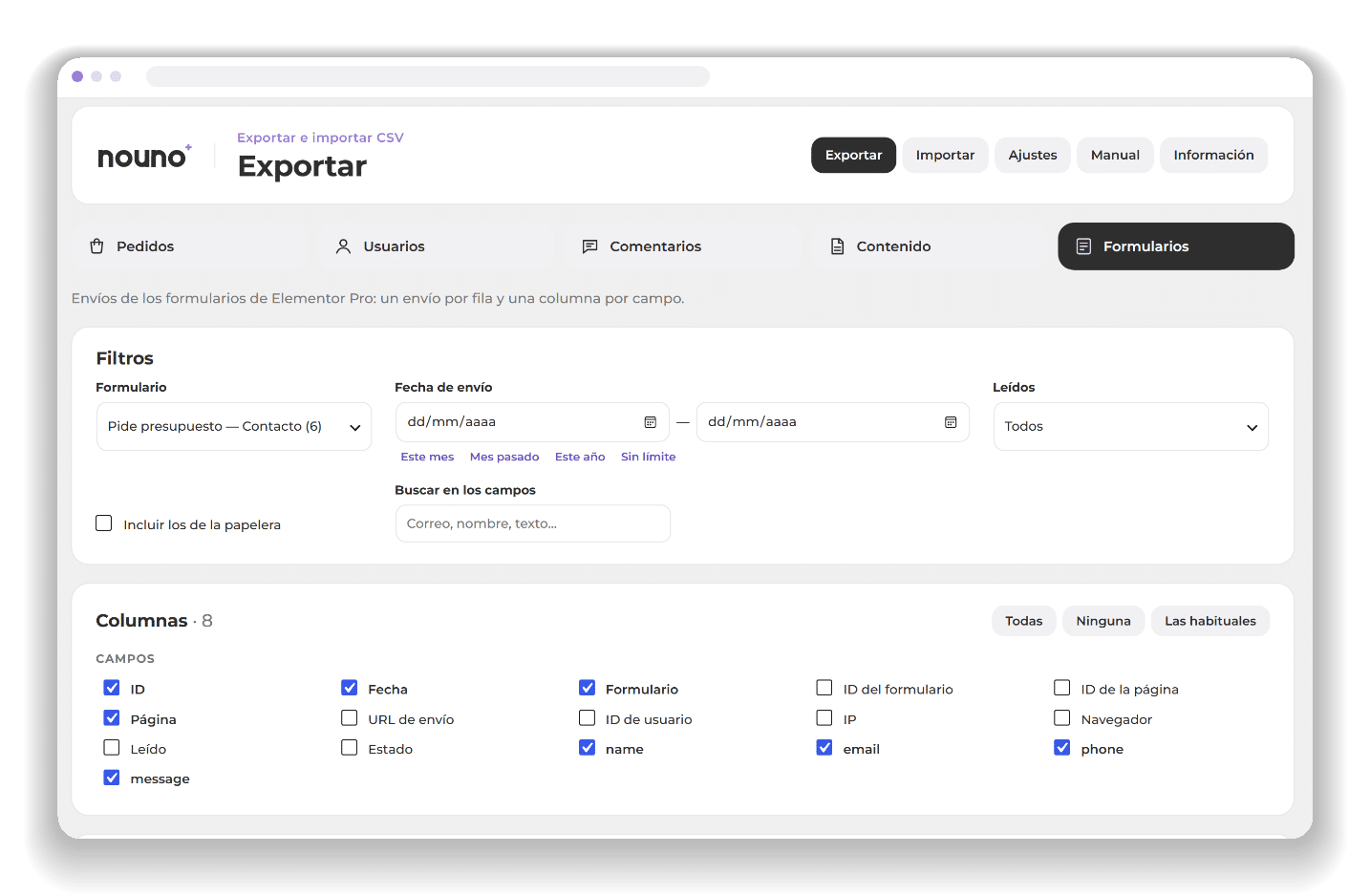
Los contactos de tus formularios de Elementor
Directos a tu CRM o a tu herramienta de email: una fila por envío, una columna por campo.
Lo de cada mes, a un clic
Guarda los filtros y las columnas con un nombre. El mes que viene, eliges la plantilla, cuentas y exportas.
Exportar lo marcado, sin salir del listado
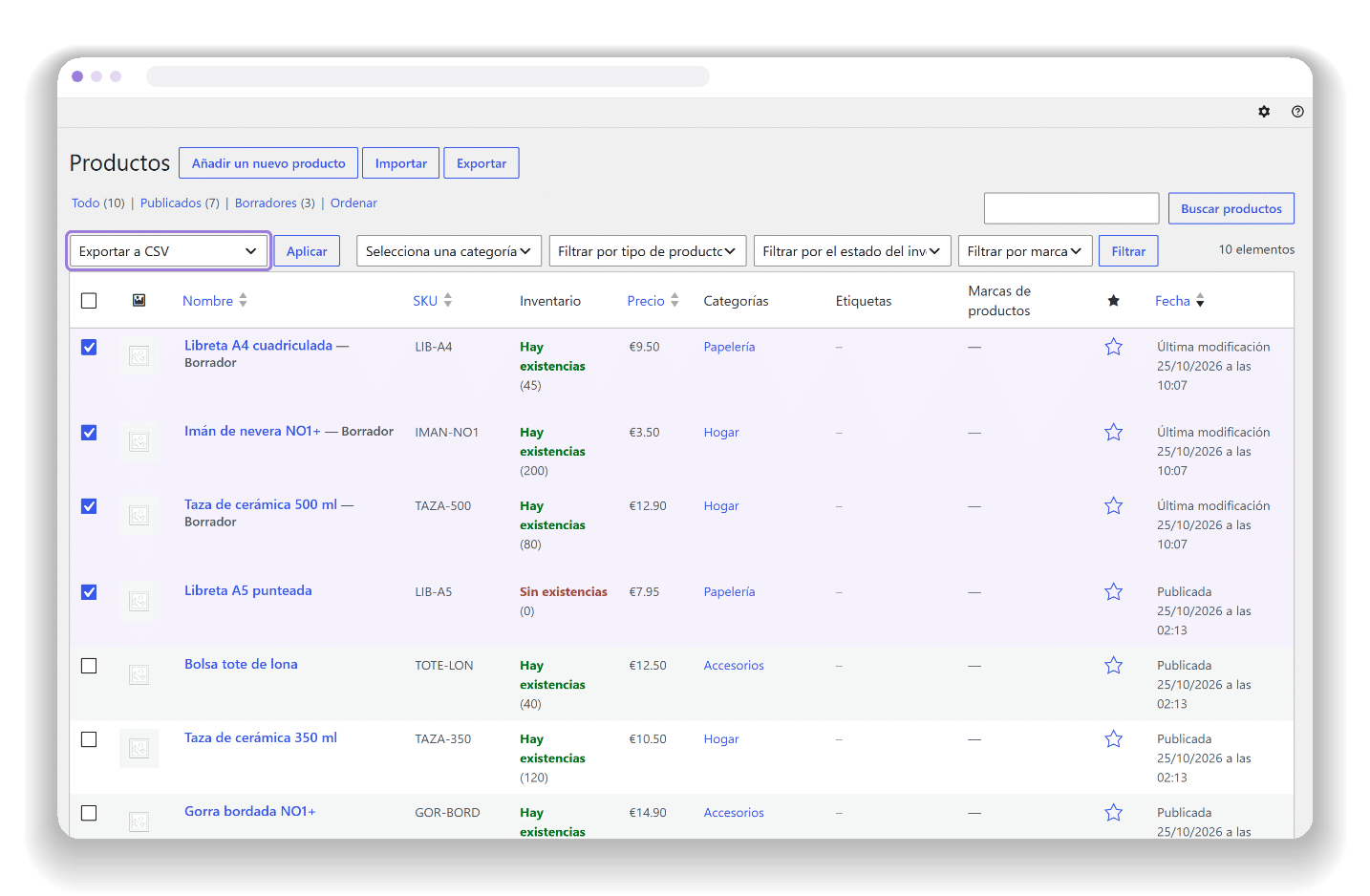
Marca cuatro productos o veinte pedidos y elige «Exportar a CSV». Se descargan solo esos.
Cada fila, con su resultado
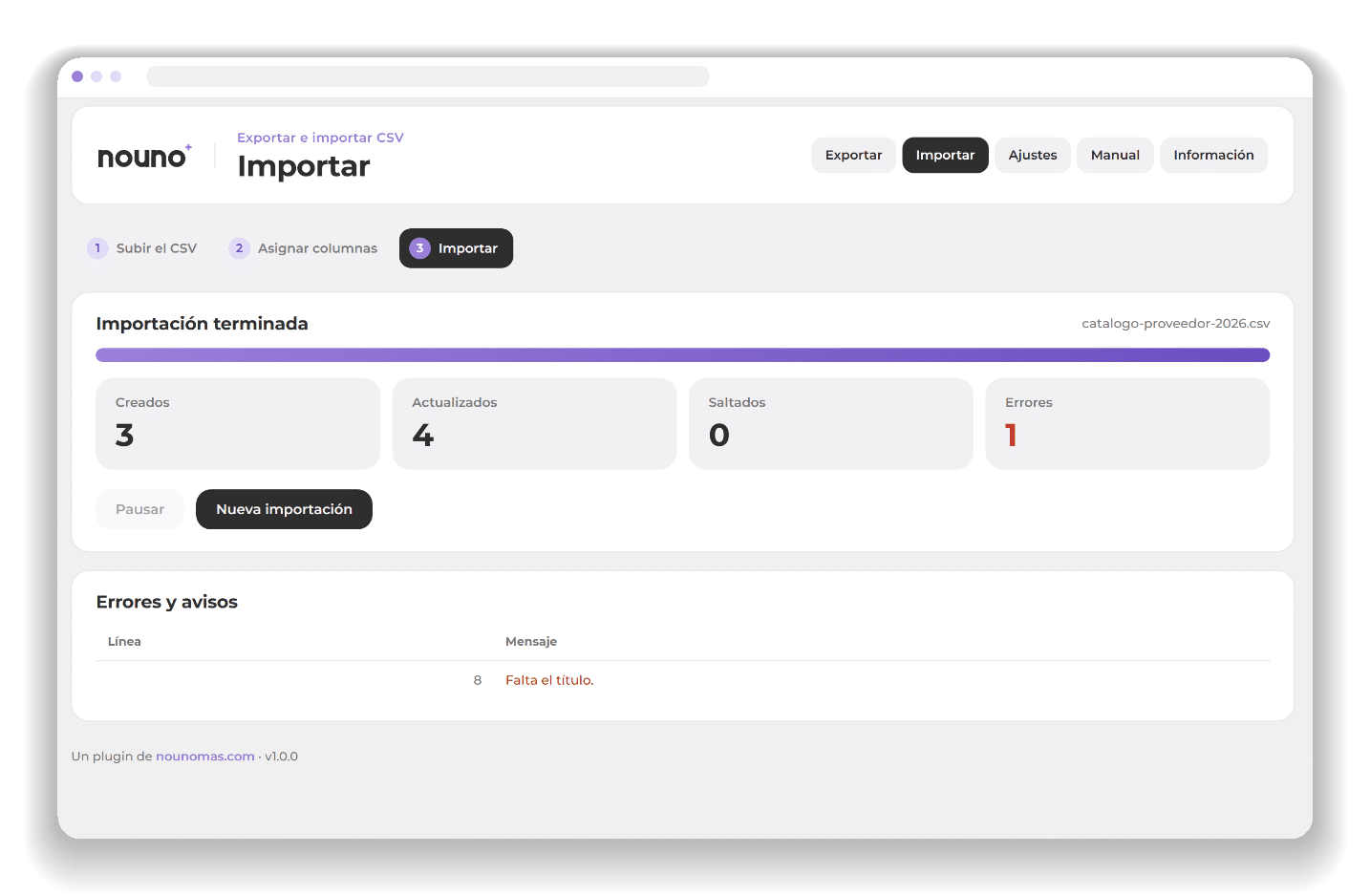
Creados, actualizados, saltados y errores, con el número de línea de cada aviso para corregirlo en el Excel.
Las celdas vacías no borran nada.
Al importar pedidos no se avisa a los clientes ni se descuenta stock, salvo que lo pidas.
Y de vuelta, sabiendo lo que va a pasar
Exportas, corriges en Excel y vuelves a subir el mismo archivo. O subes la tarifa de tu proveedor. En tres pasos:
01
Subes el archivo Eliges si crear, actualizar o las dos cosas, y cómo reconocer lo que ya existe: por ID, correo, slug o SKU.
02
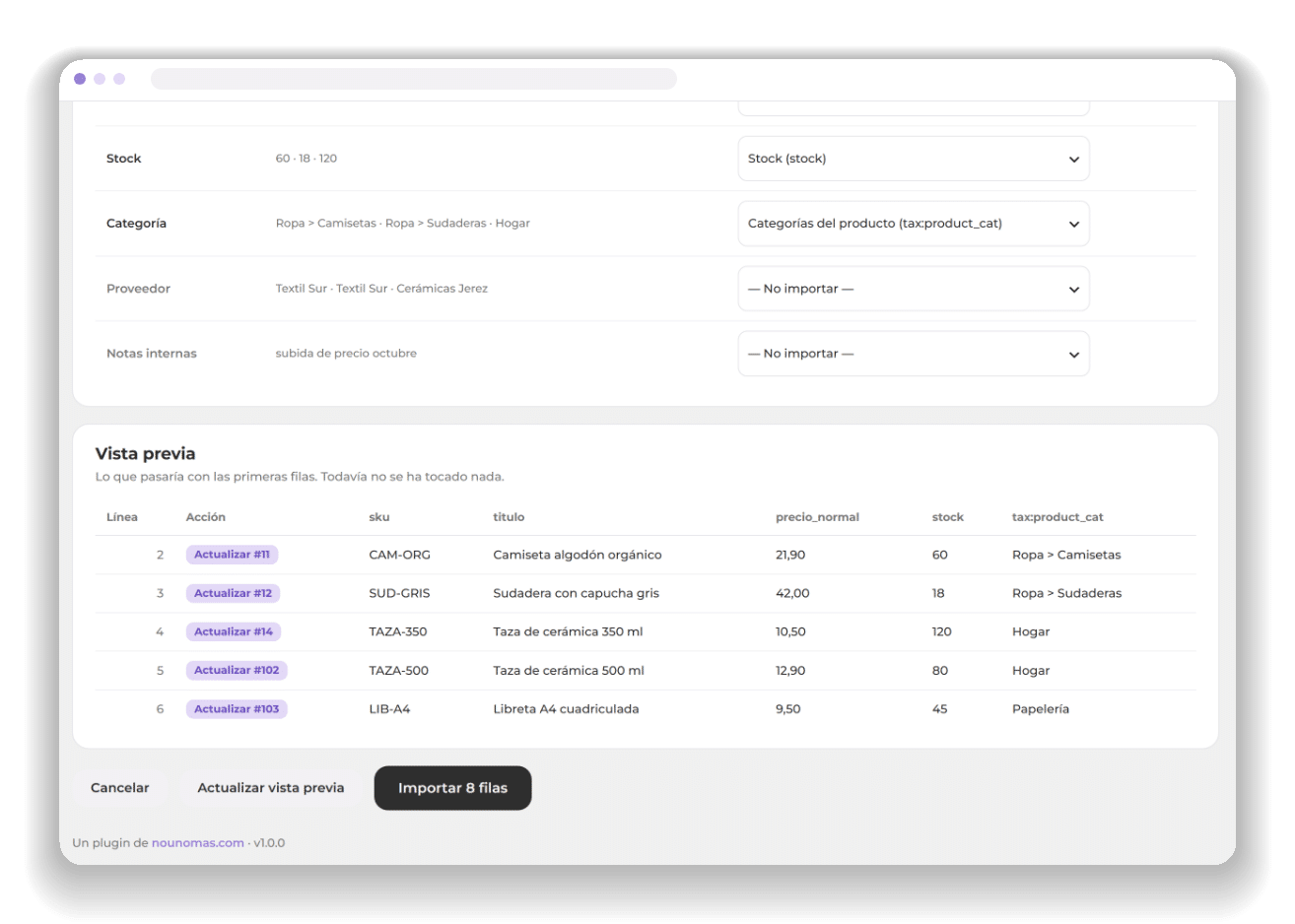
Ves la vista previa Las columnas se asignan solas por su nombre y te dice qué pasará con cada fila: crear, actualizar o saltar. Hasta aquí no se ha tocado nada.
03
Importas por lotes Con barra de progreso y un aviso por cada fila con problemas, que no detiene al resto. Si se corta, se reanuda donde iba.
Cómo exportar pedidos de WooCommerce a Excel en tres pasos
01
Filtra
En CSV › Exportar, elige Pedidos y marca el mes, el estado o el método de pago.
02
Exporta
Marca las columnas, pulsa «Exportar CSV» y ábrelo con doble clic en Excel.
03
Edita y vuelve a subirlo
En CSV › Importar, con vista previa antes de tocar nada.
Incluye un manual con capturas dentro del propio plugin.
Por qué Exportar e importar CSV y no otro
Lo básico lo hace cualquier exportador. Lo que te ahorra tiempo cada mes suele ser de pago.
Lo habitual
Exportar e Importar CSV
Pedidos, clientes, productos y formularios
Un plugin para cada cosa
Todo en uno
Filtros, columnas y plantillas
A menudo en la versión de pago
Incluidos
Formularios de Elementor
Plugin aparte
Incluido
Importar con vista previa
Rara vez
Siempre
Excel en español (tildes y punto y coma)
Hay que ajustarlo a mano
Listo de serie
Protección contra fórmulas de Excel
Rara vez
Sí
Idioma y soporte
Inglés
Español
Para quién es
Tiendas WooCommerce
Sus ventas en Excel cada mes, por producto o por cliente.
Contabilidad y gestoría
Los pedidos del periodo, siempre con las mismas columnas.
Marketing
Clientes y contactos de formularios para el newsletter o el CRM.
Agencias
Migrar contenido entre webs o actualizar catálogos desde una hoja.
Qué incluye y cuánto cuesta
Todo esto, por 5 €
Sin versión «Pro» que desbloquear: con tu licencia lo tienes todo desde el primer día.
Pedidos, clientes, productos, comentarios y formularios
Filtros, columnas, plantillas e importación con vista previa
Pago único. Instalas el zip desde Plugins – Añadir nuevo y activas la licencia en los ajustes del plugin.
Incluido en el Pack Gestión de la web
Exportar e Importar CSV forma parte del Pack Gestión de la web, junto con Organizador de Categorías y Etiquetas y Textos Legales. Herramientas para gestionar tu WordPress sin depender de nadie.
3 plugins para gestionar tu WordPress
Exportar datos, ordenar categorías y textos legales
Una clave para todos. Instalas solo los que necesites y activas el resto cuando te hagan falta.
¿Qué necesito para usarlo?
WordPress 5.8 o superior y PHP 7.4.
WooCommerce, opcional (compatible con HPOS).
Elementor Pro, solo para exportar los envíos de formularios.
Preguntas frecuentes
¿Cómo exporto los pedidos de WooCommerce a Excel?
En CSV › Exportar, pestaña Pedidos: elige las fechas y el estado, marca las columnas y pulsa «Exportar CSV». Excel lo abre con doble clic, con sus columnas y sus tildes.
¿Puedo exportar solo los pedidos de un mes?
Sí, y solo los completados o solo los de un producto. Guárdalo como plantilla y el mes que viene lo repites con un clic.
¿Puedo actualizar precios y stock desde un Excel?
Sí. Sube un archivo con el SKU y las columnas que quieras cambiar; lo demás no se toca.
¿Y si me equivoco al importar?
La vista previa te dice qué va a pasar con cada fila antes de tocar nada. Para cambios grandes, haz antes una copia de seguridad.
¿Exporta campos personalizados de ACF u otros plugins?
Sí. Aparecen solos como columnas y se pueden importar con la columna meta: y su clave.
¿Se avisa a los clientes al importar pedidos?
No, salvo que lo actives. Tampoco se descuenta stock.
Instálalo hoy en tu web
Tus pedidos, clientes y formularios en Excel, cuando los necesites.